Параметры системы
Имя пакета: astra-systemsettings
Версия пакета: 4:5.27.8-1astra12+ci21 и выше
Условия работы: любой пользователь может запустить программу. При необходимости запрашивается ввод пароля администратора
Общие сведения
Централизованное управление настройками системы.
Разделы программы соответствуют модулям, ответственным за те или иные настройки системы. Работа с модулями осуществляется на рабочей панели. Порядок работы с модулями приведен на соответствующих страницах электронной справки.
Запуск
Программа запускается:
- в графическом интерфейсе:
- через меню Пуск — Параметры — Параметры системы;
- через классическое меню Пуск — Параметры системы;
- из терминала — выполнить команду:
astra-systemsettings
Режимы отображения программы
Интерфейс программы может отображаться в одном из следующих режимов:
- режим «Боковая панель», в котором разделы программы отображаются на боковой панели навигации (см. Режим «Боковая панель»);
- режим «Значки», в котором разделы программы отображаются в окне программы в виде значков (см. Режим «Значки»).
По умолчанию программа запускается в режиме «Боковая панель». Режим отображения можно изменить после запуска программы, при этом выбранный режим сохранится и будет использован при следующем запуске программы.
Режим «Боковая панель»
В режиме «Боковая панель» окно программы содержит:
- 1 — боковую панель навигации со списком разделов и подразделов программы;
- 2 — кнопку [Домашняя страница];
- 3 — поле поиска, помогающее найти нужный раздел;
- 4 — меню программы, позволяющее настроить интерфейс программы или просмотреть информацию о программе;
- 5 — рабочую панель, отображающую содержимое выбранного раздела.
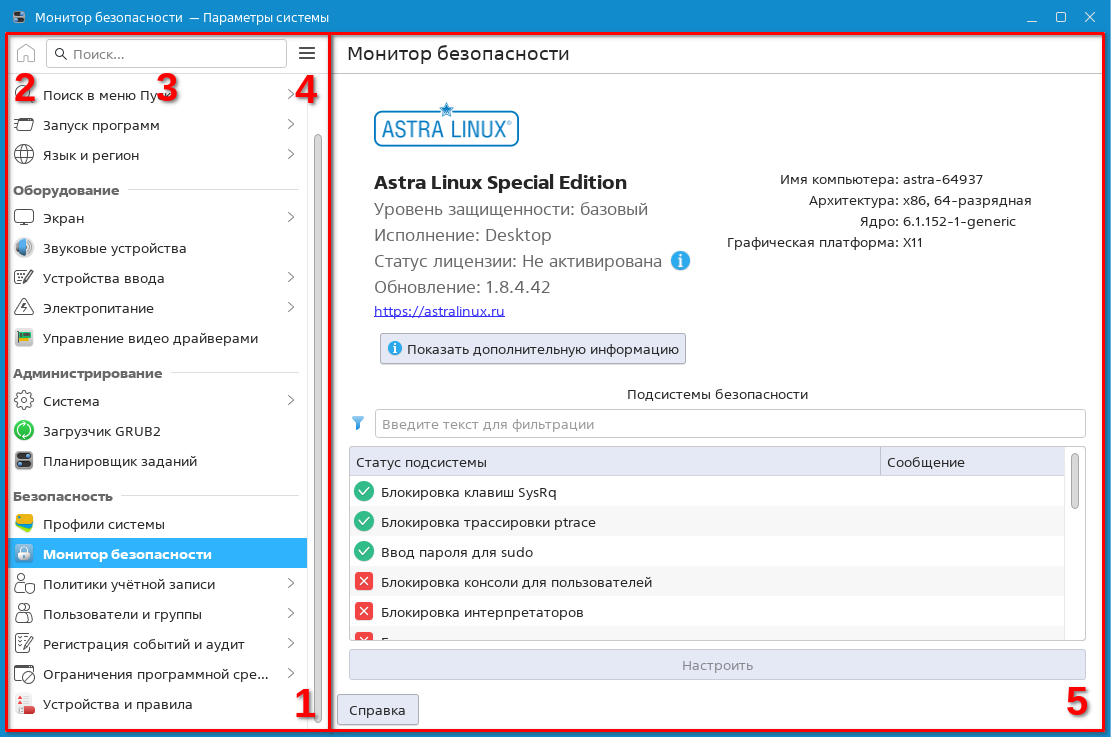
В режиме «Боковая панель» разделы программы представлены в виде списка на боковой панели навигации. Для поиска нужного раздела можно воспользоваться полем поиска.
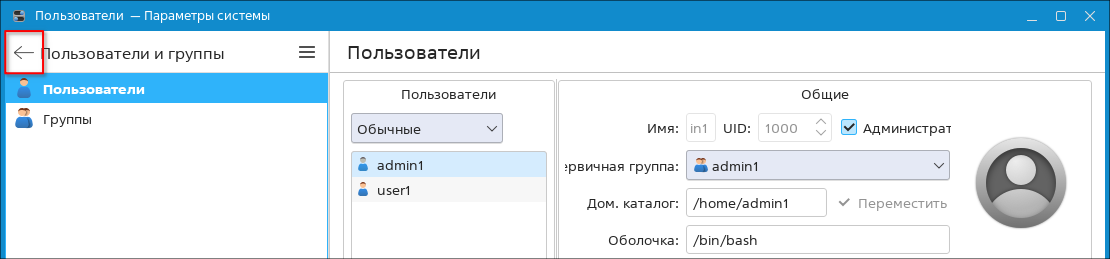
Для перехода в раздел необходимо нажать на него. Если раздел не содержит подразделов, то содержимое раздела отобразится на рабочей панели. Если раздел содержит подразделы, то на панели навигации будет отображен список подразделов, переход в которые также выполняется нажатием. Для возврата в родительский раздел необходимо нажать [←].
В режиме «Боковая панель» на рабочей панели по умолчанию отображается раздел Монитор безопасности, содержащий:
- краткую информацию о системе (наименование ОС, версия, уровень защищенности и другая информация). Для просмотра детальной информации о системе и оборудовании необходимо нажать [Показать дополнительную информацию] — будет запущена программа Информация о системе (см. справочную страницу «Информация о системе»);
- информацию о текущем состоянии различных модулей и функций безопасности (см. справочную страницу «Монитор безопасности»).
Для возврата в раздел Монитор безопасности из другого раздела необходимо нажать [Домашняя страница].
Для перехода в режим «Значки» необходимо раскрыть меню программы и выбрать Значки.
Режим «Значки»
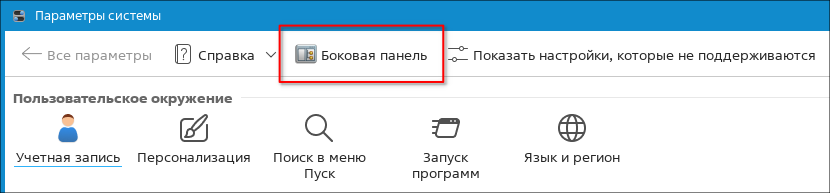
В режиме «Значки» окно программы содержит панель со значками разделов. Для поиска нужного раздела можно воспользоваться полем поиска.
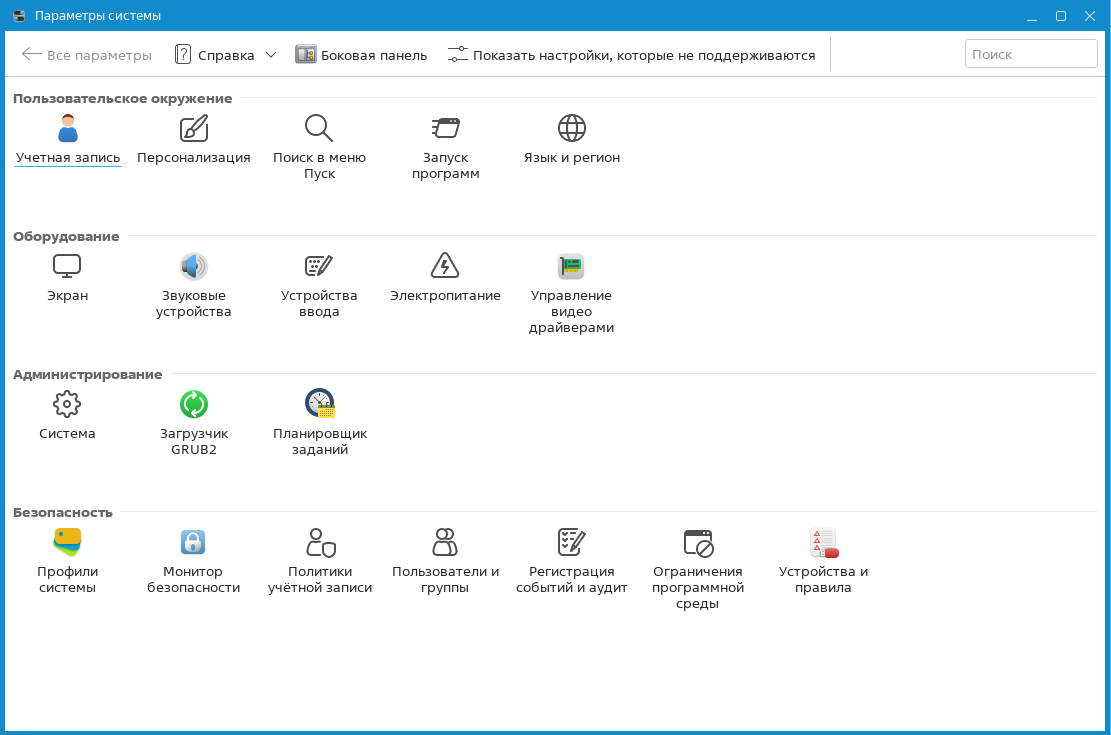
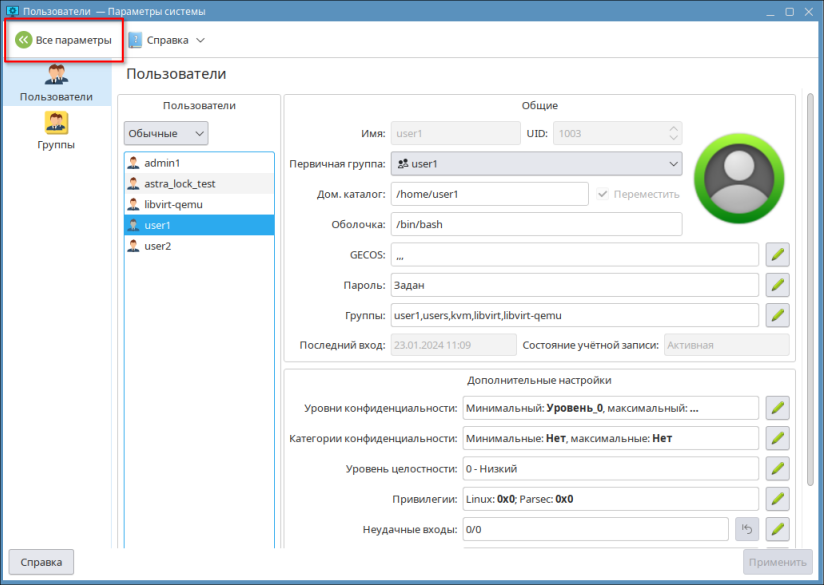
Для перехода в раздел необходимо нажать на соответствующий значок — будет отображена рабочая панель с содержимым раздела. Для возврата к панели со значками необходимо нажать [Все параметры].
Для перехода в режим «Боковая панель» необходимо нажать [Боковая панель].
Отображение разделов
Неподдерживаемые настройки
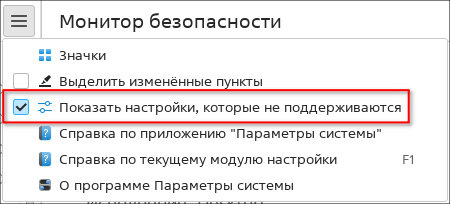
По умолчанию разделы настроек, которые по какой-либо причине не поддерживаются системой, скрыты. Для отображения таких разделов необходимо:
- в режиме «Значки» — нажать кнопку [Показать настройки, которые не поддерживаются];
- в режиме «Боковая панель» — в меню программы установить флаг Показать настройки, которые не поддерживаются.
Измененные настройки
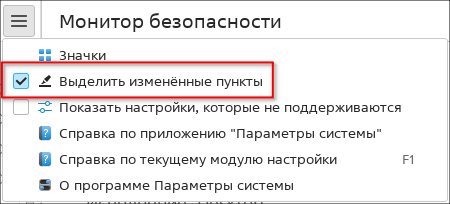
В режиме «Боковая панель» доступно визуальное выделение разделов, в которых есть несохраненные настройки.
Чтобы включить выделение измененных разделов, необходимо в меню программы установить флаг Выделить измененные пункты.
Вызов справки
Для вызова общей справочной страницы по программе необходимо в меню выбрать Справка по приложению "Параметры системы".
Вызвать справочную страницу по текущему модулю можно одним из следующих способов:
- нажать <F1>;
- на рабочей панели нажать [Справка];
- в меню выбрать Справка по текущему модулю настройки.