Настройка клиента SSSD Fly
Имя пакета программы: fly-admin-ad-sssd-client
Версия пакета программы: 0.1.3 и выше
Условия запуска программы: вход в сессию с правами администратора
О программе
Ввод в автоматизированном режиме клиентского компьютера в существующий домен AD Windows. При этом будет задействована служба управления аутентификацией и авторизацией (System Security Services Daemon — SSSD).
Запуск
Программа запускается:
- через графический интерфейс: Пуск — Панель управления — Сеть — Настройка клиента SSSD Fly;
- через терминал — выполнить команду:
sudo fly-admin-ad-sssd-client
Ввод клиентского компьютера в домен AD Windows
Для ввода клиентского компьютера в домен AD Windows заполнить следующие поля в окне программы:
- Имя домена — ввести наименование домена, к которому необходимо выполнить подключение;
- Сервер времени — заполнить, если служба сервера времени развернута не на контроллере домена: необходимо ввести IP-адрес сервера времени;
- Администратор домена — ввести логин администратора домена, к которому необходимо выполнить подключение;
- Пароль — ввести пароль администратора домена;
- IP адрес клиента — заполнить, если на клиентском компьютере настроено несколько сетевых интерфейсов: необходимо ввести IP-адрес сетевого интерфейса, через который будет выполнено подключение к домену.
После заполнения полей нажать на кнопку [Подключиться].
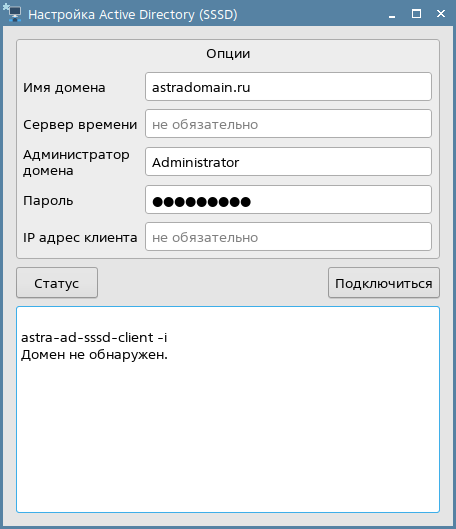
В процессе подключения в нижнем поле окна программы отображаются выполняющиеся операции.
После успешного выполнения подключения в нижнем поле окна программы появится сообщение:
«Завершено. Компьютер подключен к домену.».
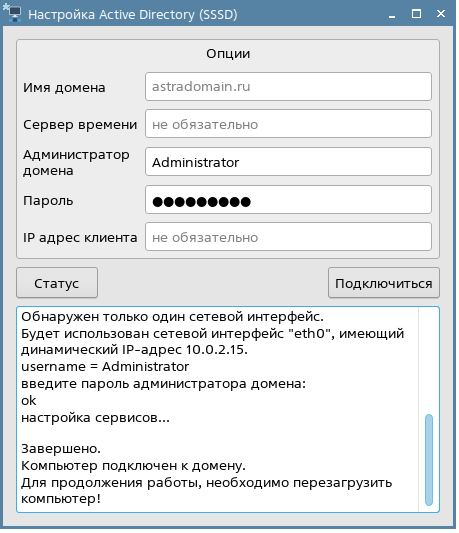
После успешного выполнения подключения необходимо перезагрузить компьютер.
Проверка статуса подключения клиентского компьютера
Проверка статуса подключения клиентского компьютера к домену AD Windows выполняется автоматически при запуске программы.
В запущенной программе для проверки статуса подключения необходимо в окне программы нажать на кнопку [Статус].
Если клиентский компьютер подключен к домену, в нижнем поле окна программы появится сообщение:
«Обнаружен настроенный клиент в домене <Наименование_домена>».
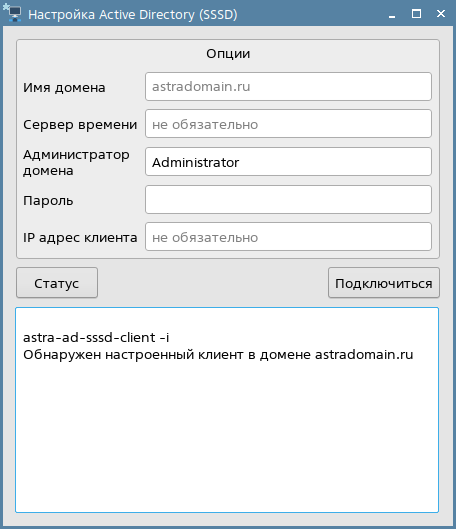
Если клиентский компьютер не подключен к домену, в нижнем поле окна программы появится сообщение:
«Домен не обнаружен».