Загрузка Termidesk Connect на примере платформы виртуализации zVirt MAX
Загрузка Termidesk Connect на примере платформы виртуализации zVirt MAX
Для загрузки Termidesk Connect на платформу виртуализации zVirt MAX выполнить действия:
- в веб-интерфейсе zVirt MAX перейти в раздел «Хранилище – Диски», далее нажать экранную кнопку [Загрузить] и выбрать элемент раскрывающегося списка «Начать»;
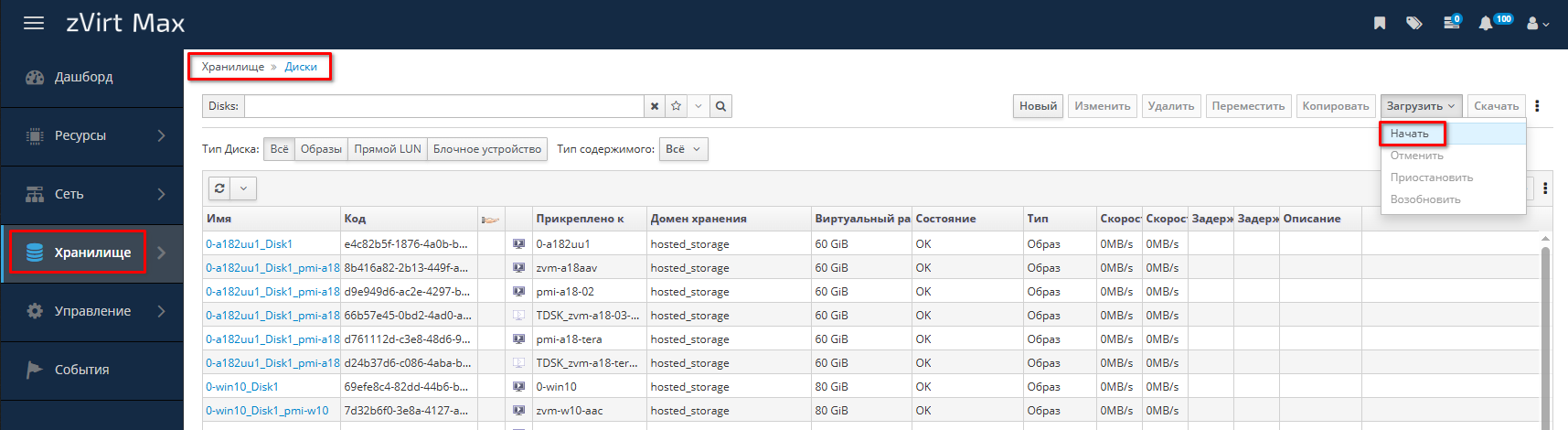
Переход к загрузке образа диска
- в открывшемся окне «Загрузить образ» нажать экранную кнопку [Выберите файл] и выбрать файл формата
.qcow2, далее нажать экранную кнопку [ОК] и дождаться загрузки образа диска;
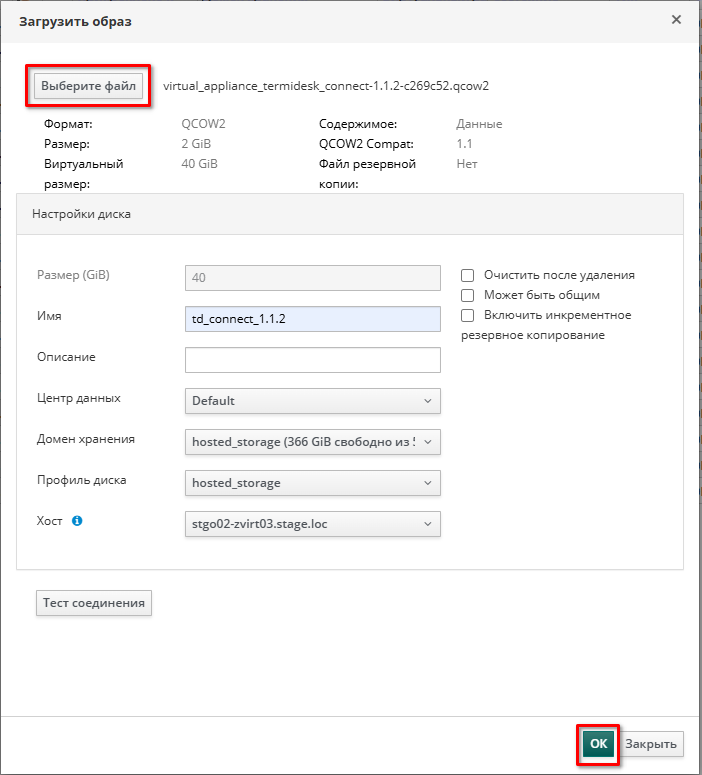
Загрузка образа диска
- перейти в раздел «Ресурсы – Виртуальные машины», далее нажать экранную кнопку [Создать];

Переход к созданию ВМ
- в открывшемся окне «Новая виртуальная машина» (раздел «Общее») указать необходимые параметры, далее в области «Виртуальные диски» нажать экранную кнопку [Прикрепить];
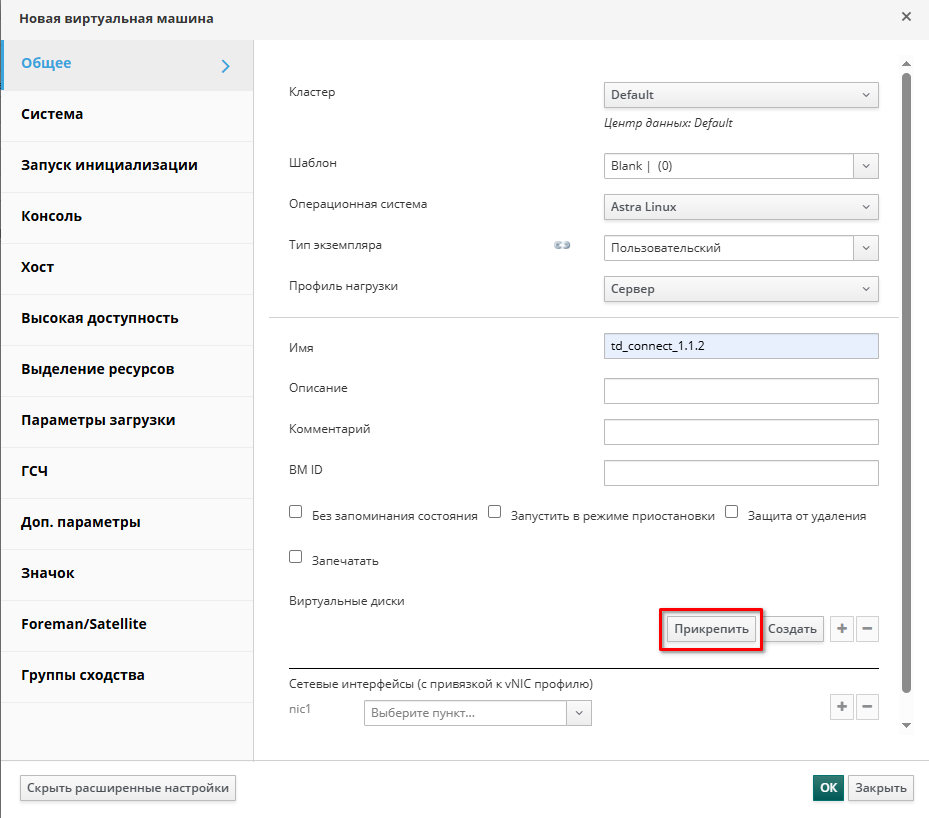
Создание ВМ
- в открывшемся окне «Прикрепить виртуальные диски» выбрать в списке недавно загруженный виртуальный диск и нажать экранную кнопку [ОК];
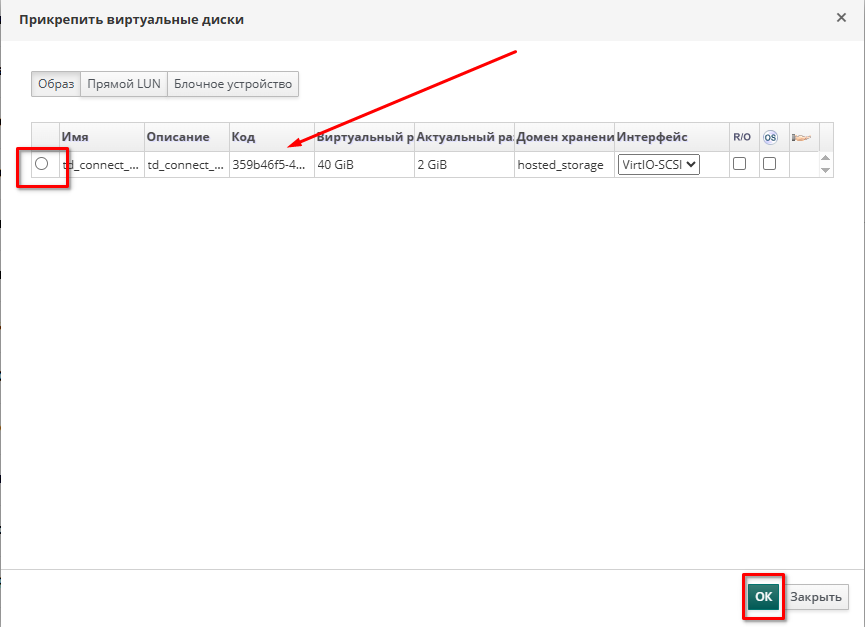
Прикрепление виртуального диска
- перейти в раздел «Система», далее в раскрывающемся списке «Тип BIOS» выбрать «Чипсет Q35 с UEFI» и нажать экранную кнопку [ОК];
Минимальные аппаратные требования ВМ, на которой функционирует Termidesk Connect, должны соответствовать следующим:
оперативная память – 12 ГБ и более;
виртуальный процессор – 1 шт. и более.
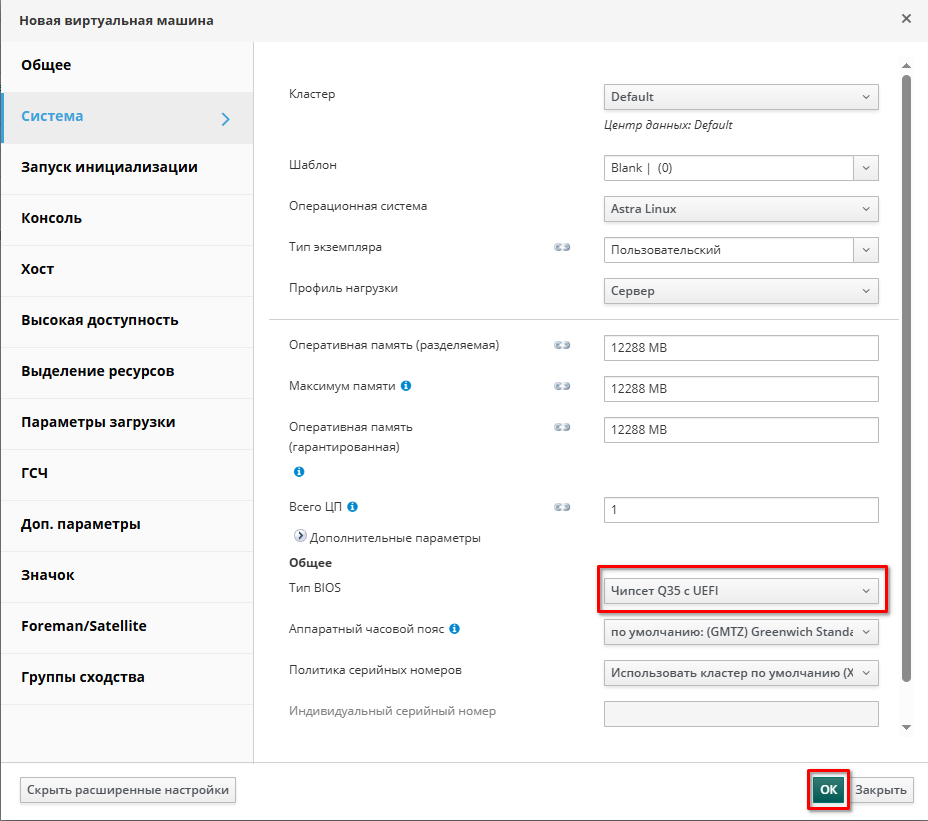
Настройка параметров
- в разделе «Ресурсы – Виртуальные машины» выбрать строку с ВМ Termidesk Connect и нажать экранную кнопку [Запустить].
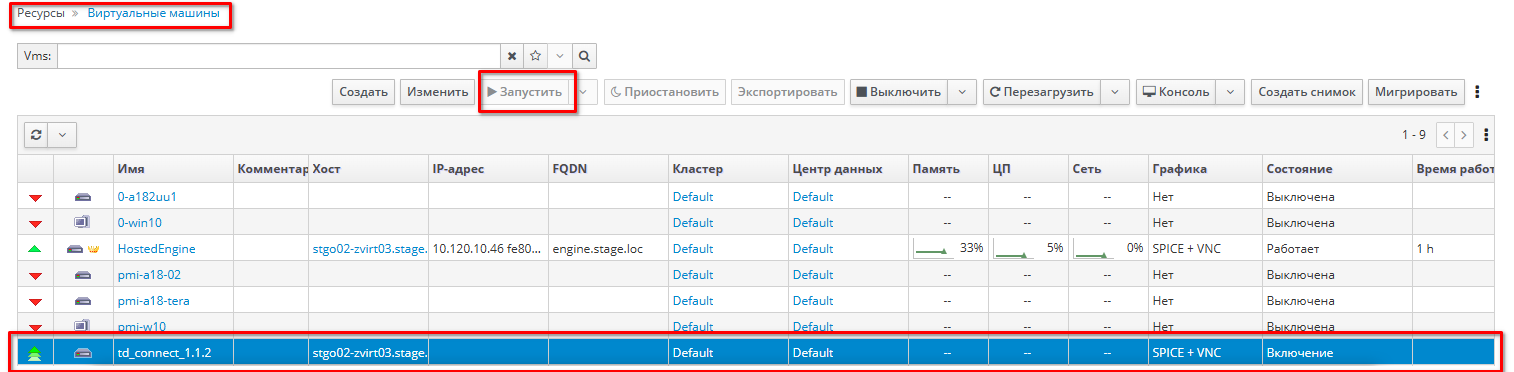
Запуск ВМ
После запуска ВМ:
- выбрать в меню пункт «Virtual Appliance Termidesk Connect» и нажать клавишу <ENTER>;
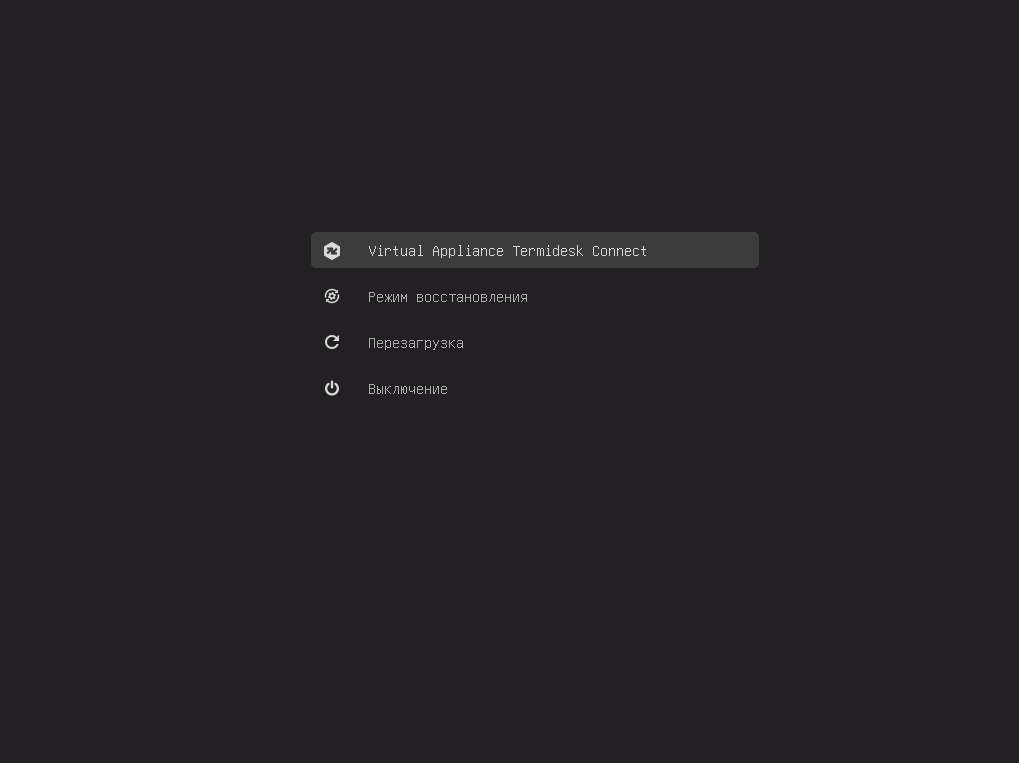
Выбор варианта загрузки
- выбрать загружаемый образ и нажать клавишу <ENTER>;
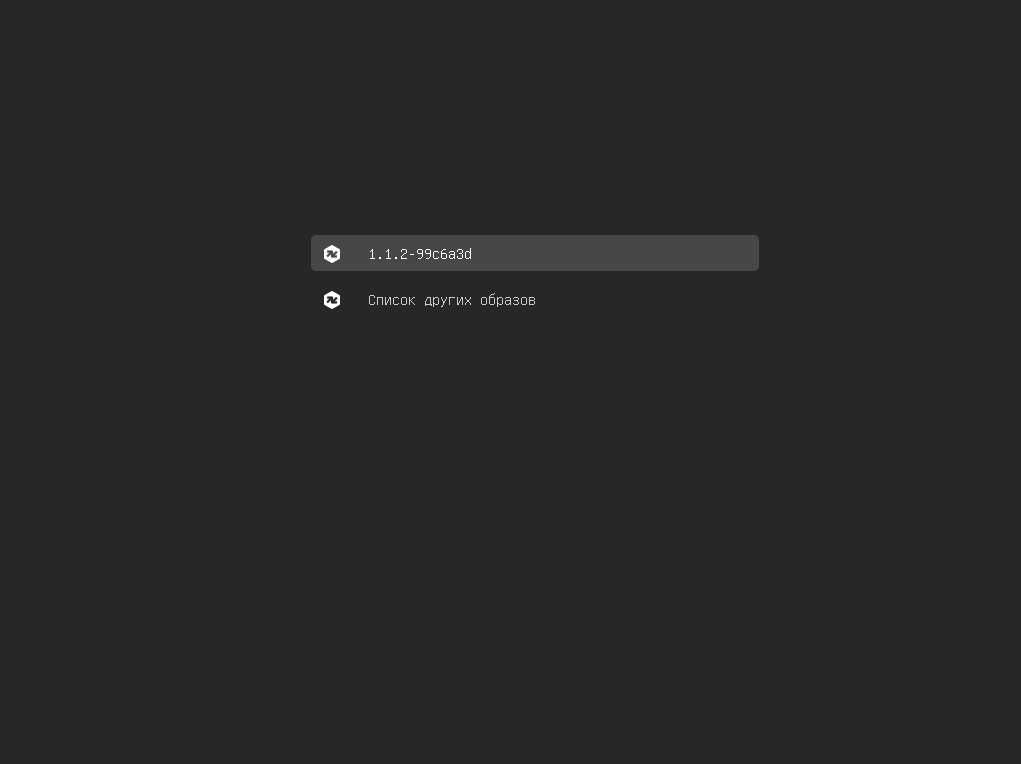
Выбор загружаемого образа
- прочитать и принять условия лицензионного соглашения, для этого переключиться на экранную кнопку [ОК] и нажать клавишу<ENTER>;
Переключение между пунктами меню выполняется клавишей <TAB>. Подтверждение выбора выполняется клавишами <ENTER> или <SPACE>.
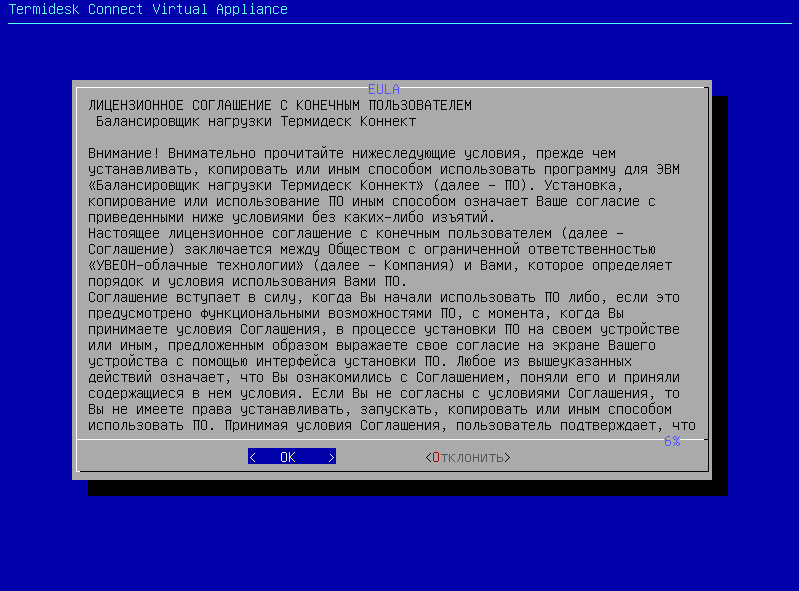
Лицензионное соглашение
- дождаться появления информационного сообщения о сертификатах и нажать клавишу <ENTER>;
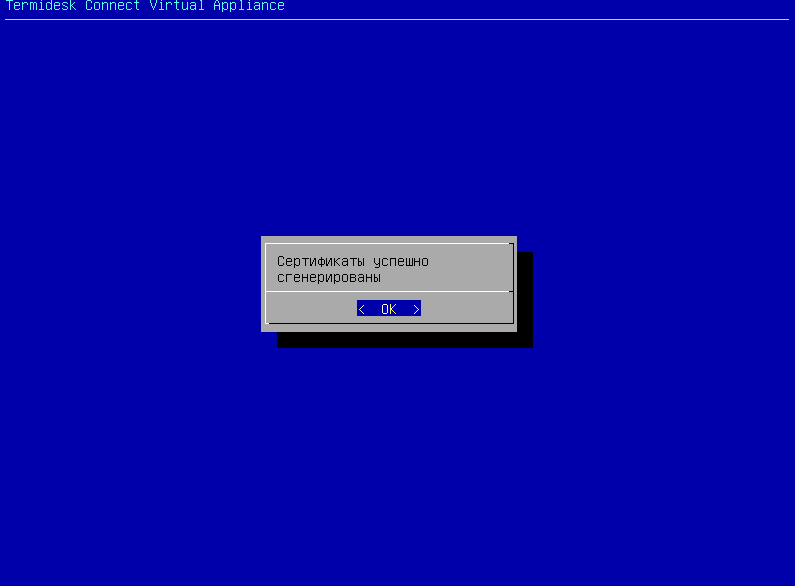
Информационное сообщение
- дождаться отображения главного окна Termidesk Connect. Затем выполнить настройку согласно подразделу Первоначальная настройка Termidesk Connect.
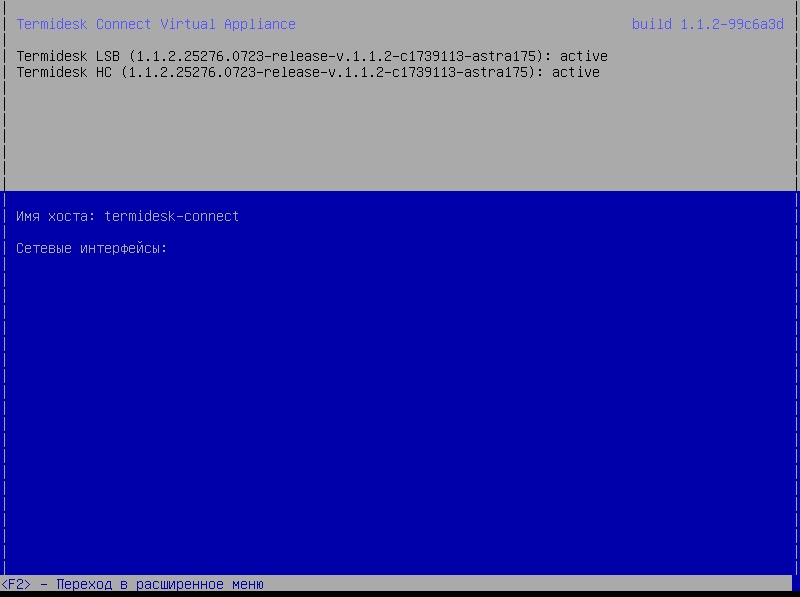
Главное окно Termidesk Connect