Загрузка Termidesk Connect на примере платформы виртуализации VMware vSphere
Загрузка Termidesk Connect на примере платформы виртуализации VMware vSphere
Для загрузки Termidesk Connect на платформу виртуализации нужно:
- выполнить импорт образа диска Termidesk Connect формата
.vmdkв хранилище платформы виртуализации; - в веб-интерфейсе VMware vSphere Client выбрать хост и пул ресурсов, в котором будет создана новая ВМ, затем нажать экранную кнопку [Actions] и выбрать пункт «New Virtual Machine...»;
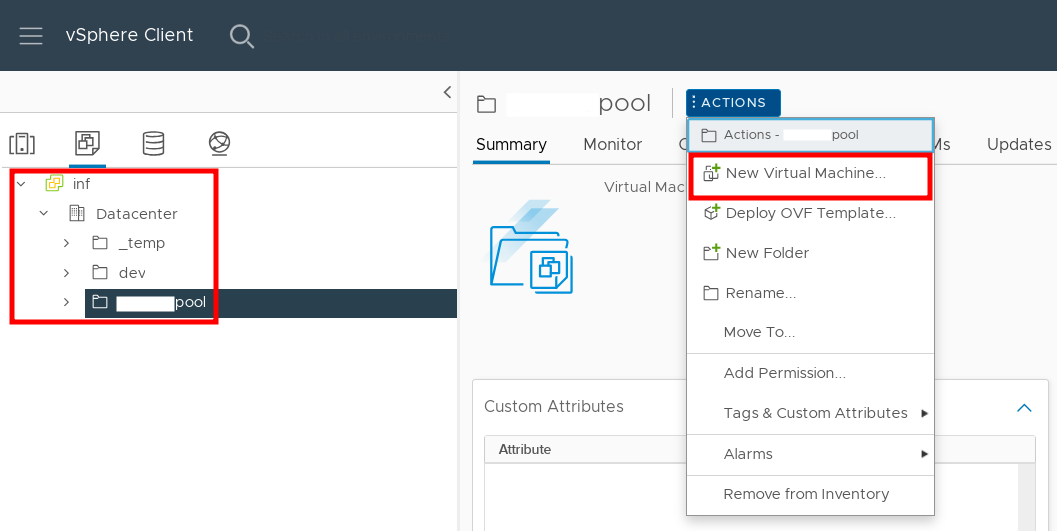
Переход к созданию новой ВМ
- в мастере создания ВМ выбрать пункт «Create a new virtual machine» и нажать экранную кнопку [NEXT];
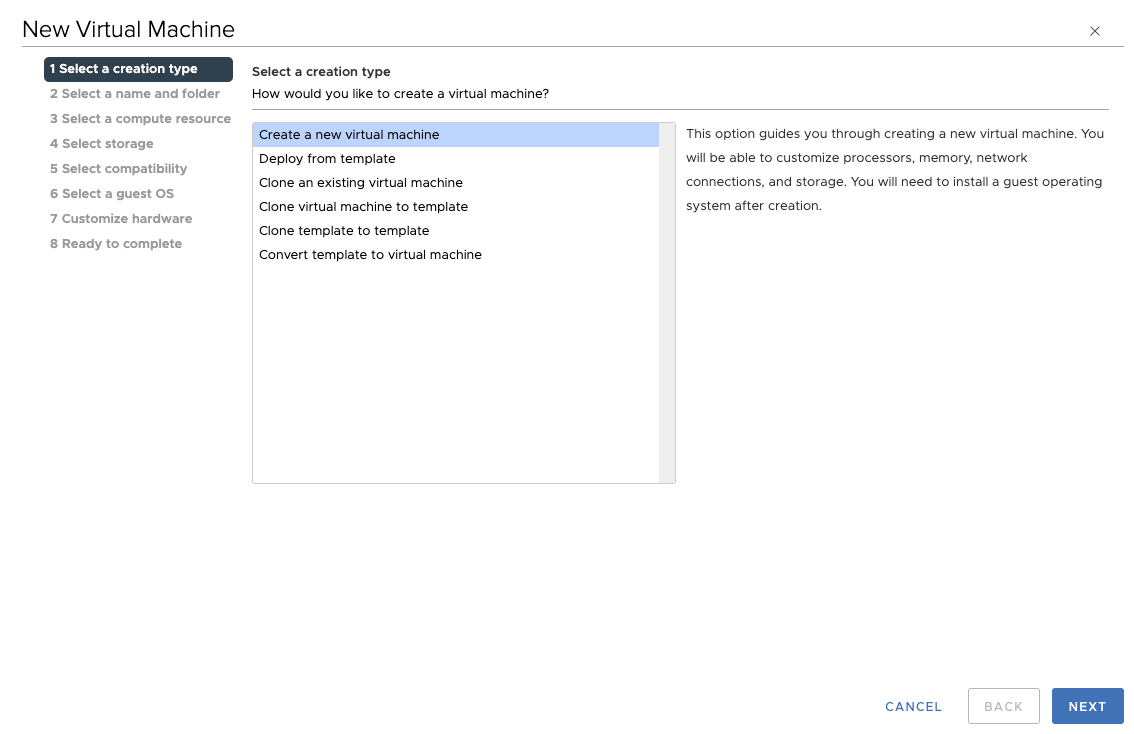
Создание новой ВМ
- заполнить имя создаваемой ВМ, выбрать каталог для размещения ВМ и нажать экранную кнопку [NEXT];
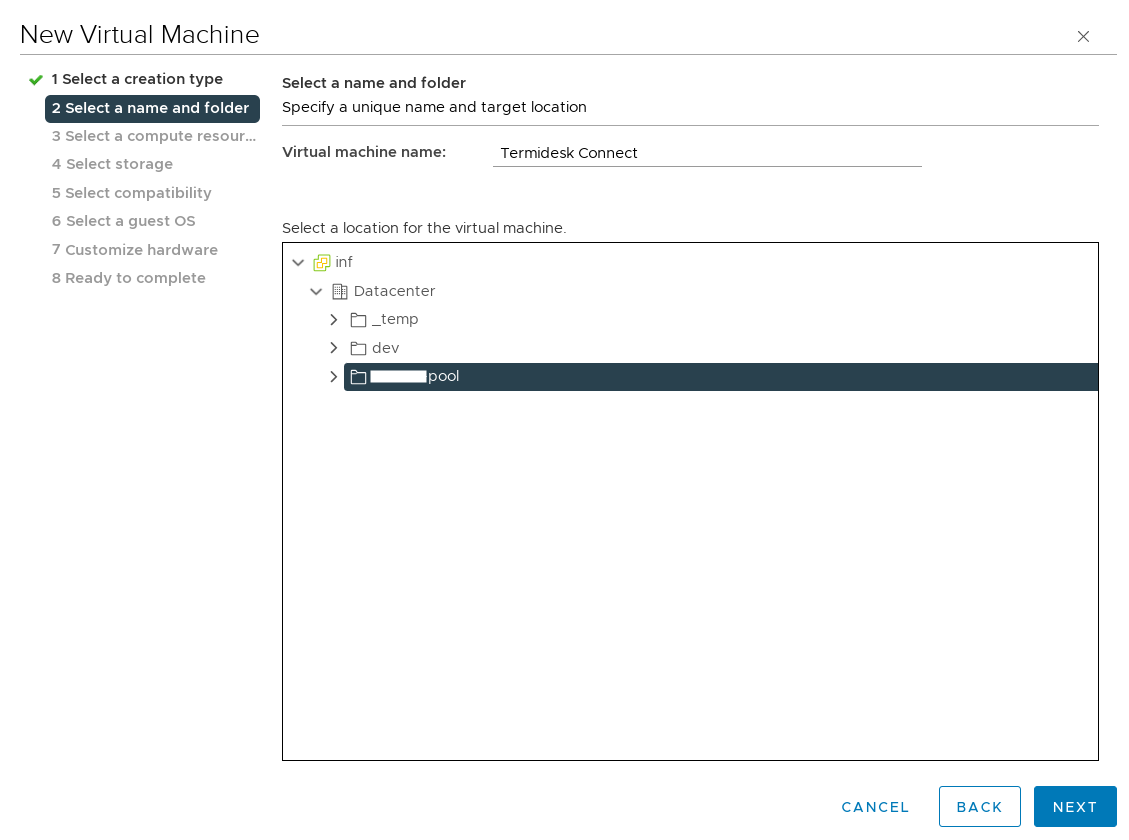
Имя новой ВМ
- выбрать хранилище для размещения ВМ и нажать экранную кнопку [NEXT];
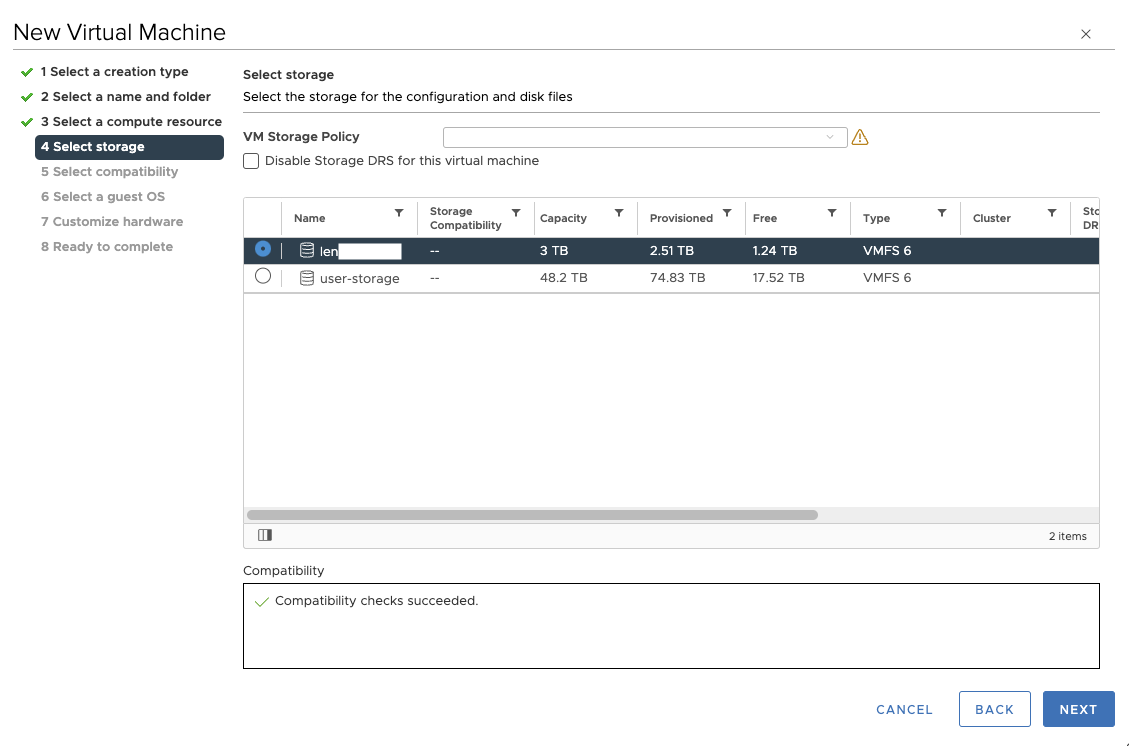
Выбор хранилища
- выбрать совместимость платформы и нажать экранную кнопку [NEXT];
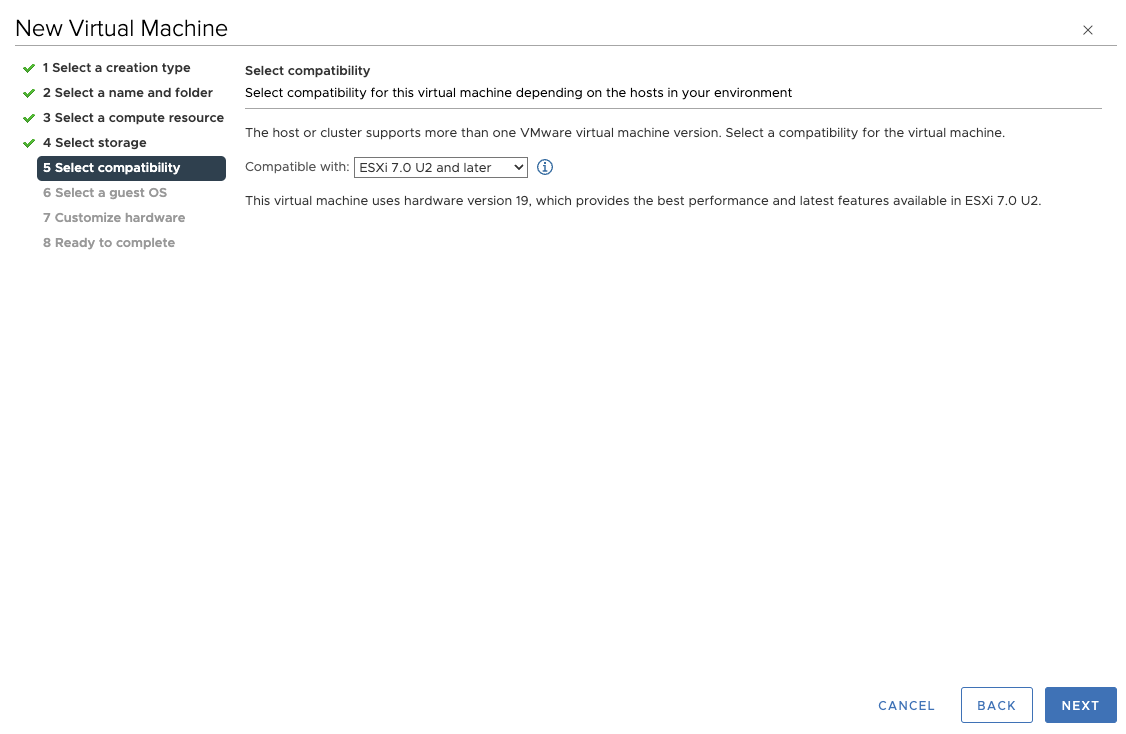
Выбор версии совместимости
- выбрать семейство ОС Linux и версию ОС, соответствующую 64-битной версии, и нажать экранную кнопку [NEXT];
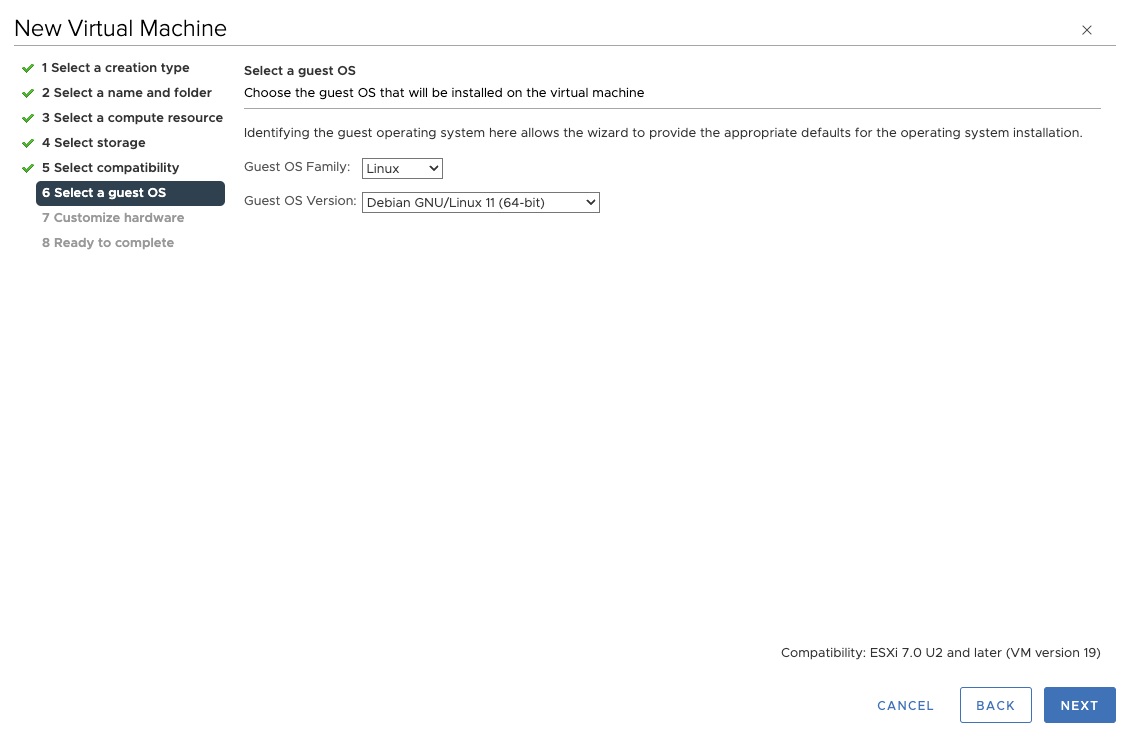
Выбор версии гостевой ОС
- в параметрах ВМ необходимо добавить существующий диск и указать образ диска Termidesk Connect формата
.vmdk, который был загружен ранее;
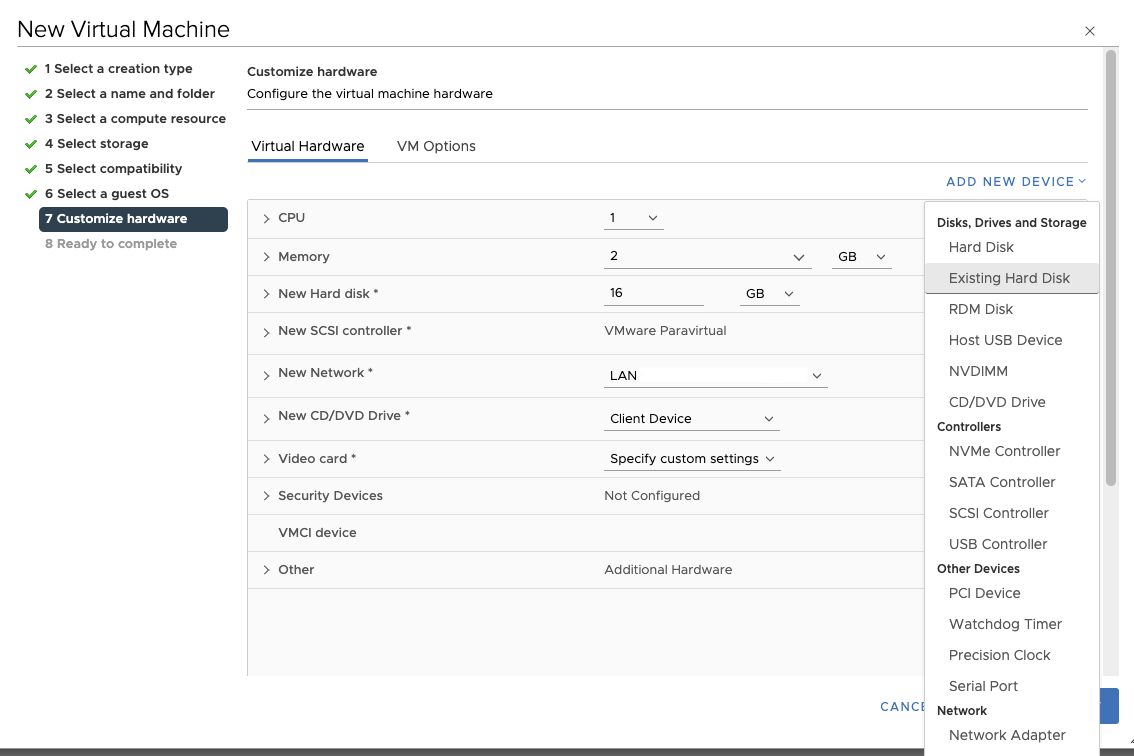
Добавление диска

Выбор диска Termidesk Connect
- далее выбрать сеть для ВМ;
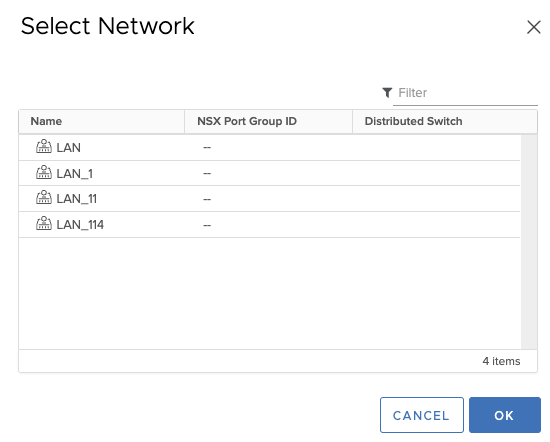
Выбор сети
- перейти во вкладку «VM Options» и указать для параметра «Boot Option» значение «EFI»;
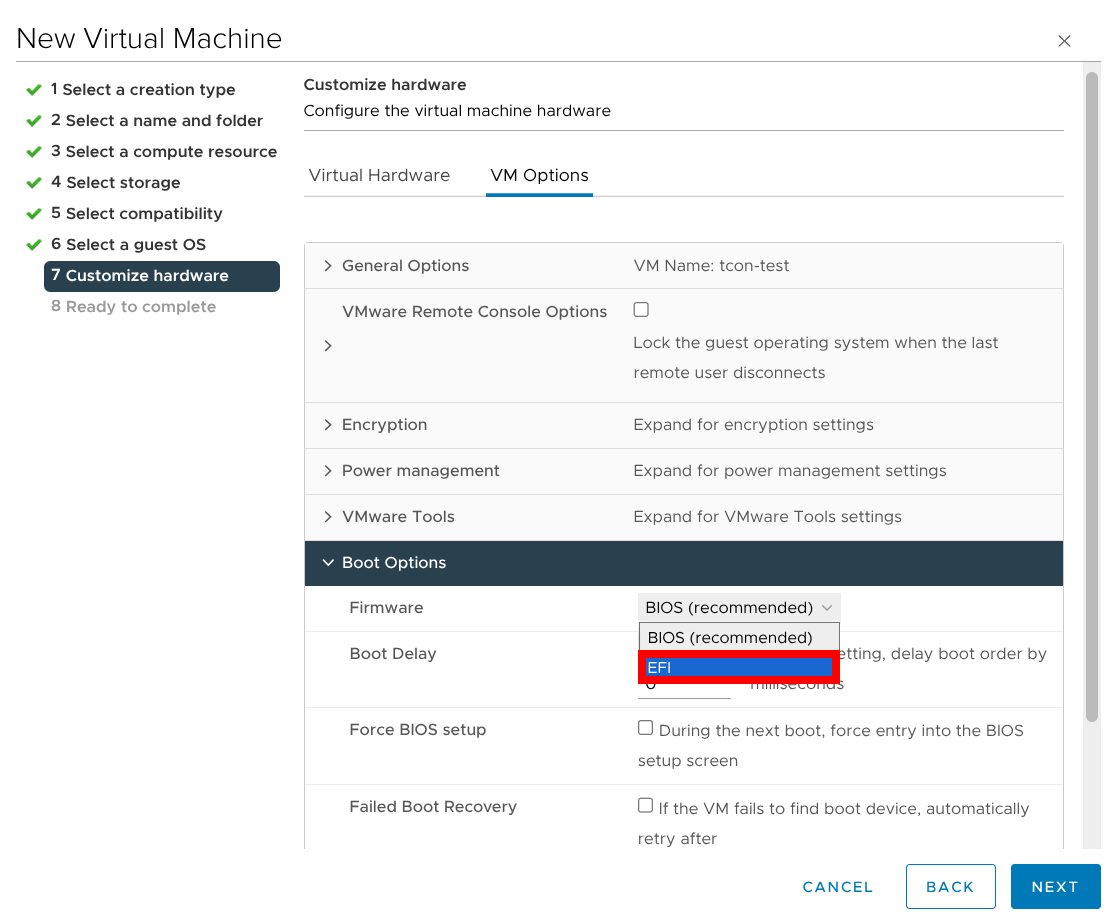
Выбор варианта загрузки
- указать для параметра «Virtual Device Node» значение «IDE»;
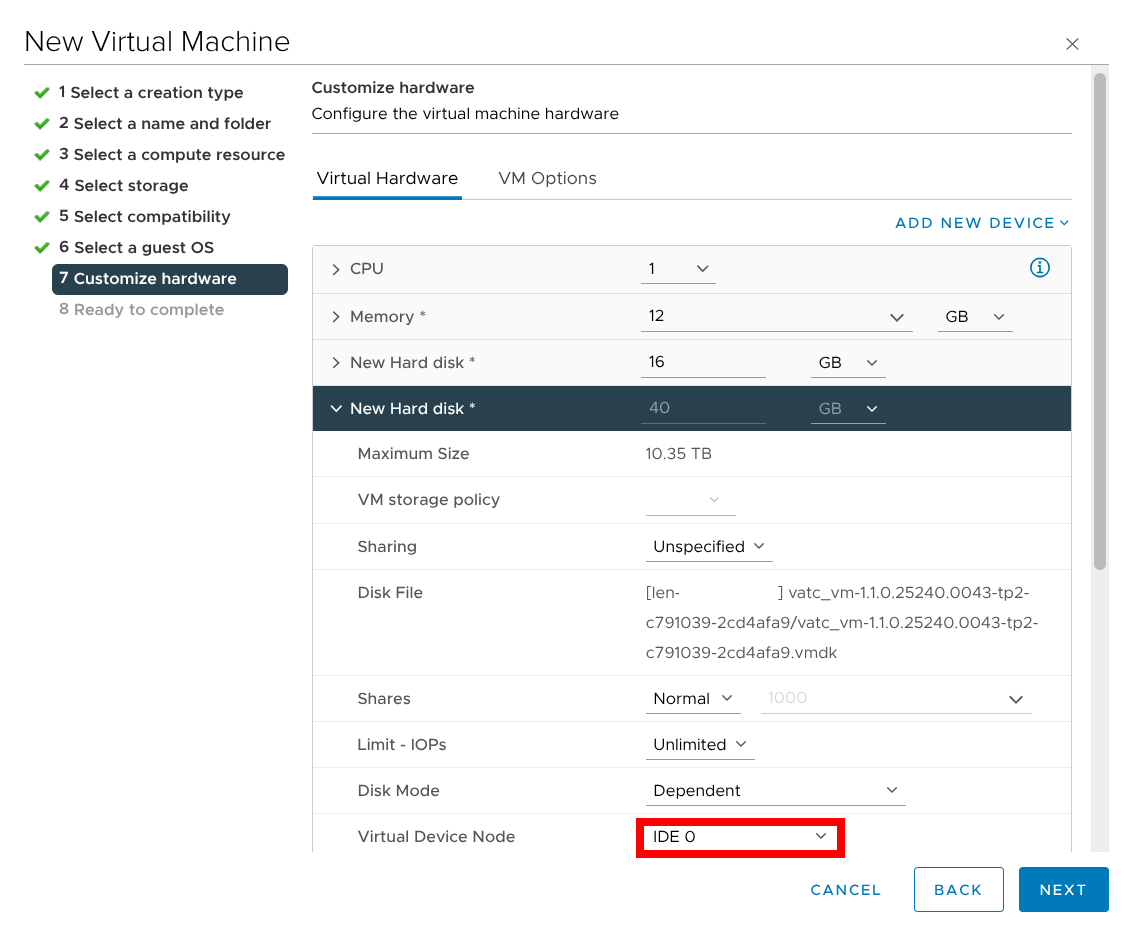
Выбор эмуляции IDE
- после конфигурации параметров ВМ нужно дождаться её создания, затем выполнить запуск ВМ.
После запуска ВМ:
- дождаться автоматического выбора варианта загрузки. Если в период таймера нажать любую клавишу, то таймер остановится, нужно будет выбрать пункт «Virtual Appliance Termidesk Connect» и нажать клавишу <ENTER>;
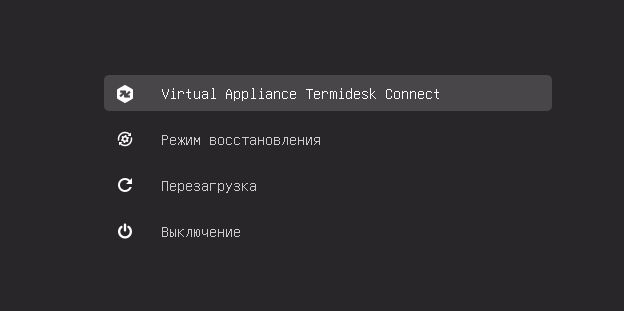
Выбор варианта загрузки
- выбрать версию образа Termidesk Connect (при первоначальной загрузке доступна только одна версия) и нажать клавишу <ENTER>;
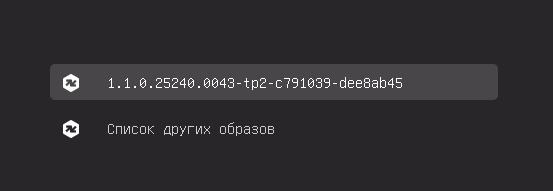
Выбор загружаемого образа
- прочитать и принять условия лицензионного соглашения, переключившись на экранную кнопку [ОК] и нажав клавишу <ENTER>;
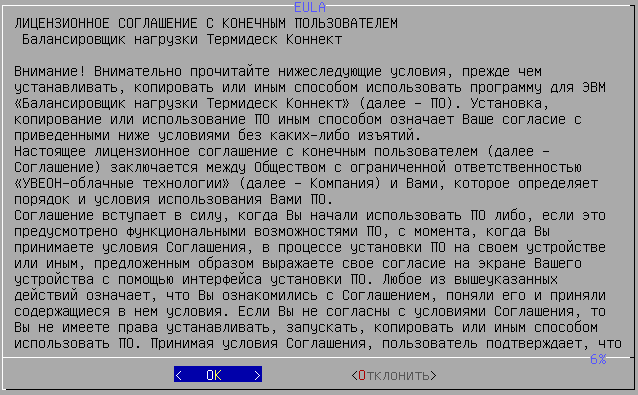
Лицензионное соглашение
- дождаться появления информационного сообщения о сертификатах и нажать клавишу <ENTER>;
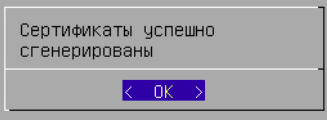
Информационное сообщение
- дождаться отображения главного окна Termidesk Connect. Затем выполнить настройку согласно подразделу Первоначальная настройка Termidesk Connect.