Download PDF
Download page Жизненный цикл сервера виртуализации.
Жизненный цикл сервера виртуализации
Состояния сервера виртуализации
Для управления жизненным циклом сервера виртуализации его можно переключать в различные состояния: включен (on), выключен (dsbl), отключен от сети (off) и др. Состояния описаны в таблице:
| Состояние | Контроль | Развертывание ВМ | Значение | |
|---|---|---|---|---|
| Вручную | Планир. | |||
Включен (on) | Да | Да | Да | Сервер виртуализации находится в полностью рабочем состоянии |
Обновление (update) | Да | Да | Да | Обновление информации о состоянии сервера виртуализации в системе мониторинга |
Отключен (dsbl) | Да | Да | Нет | Отключен, например, для проведения техобслуживания |
Отключен от сети (off) | Нет | Нет | Нет | Сервер виртуализации полностью отключен от сети |
Ошибка (err) | Да | Да | Нет | При обновлении информации о состоянии сервера виртуализации выявлена ошибка. Можно использовать команду onehost show для просмотра описания ошибки |
Повторить попытку (retry) | Да | Да | Нет | Обновление информации о сервере виртуализации, который находится в состоянии ошибки |
Управление сервером виртуализации в интерфейсе командной строки
Инструмент командной строки onehost содержит три команды для установки состояния сервера виртуализации:
- Для отключения сервера виртуализации необходимо использовать команду:onehost disable <идентификатор_сервера_виртуализации>
- Чтобы снова включить сервер виртуализации, необходимо использовать команду:onehost enable <идентификатор_сервера_виртуализации>
- Для полного отключения сервера виртуализации необходимо использовать команду:onehost offline <идентификатор_сервера_виртуализации>

Примеры
- Перевод сервера виртуализации с идентификатором 1 в состояние
Отключен:onehost disable 1Для просмотра состояния сервера виртуализации можно воспользоваться командойonehost list. Пример вывода после выполнения команды:ID NAME CLUSTER TVM ALLOCATED_CPU ALLOCATED_MEM STAT 1 host01 default 0 0 / 400 (0%) 0K / 3.8G (0%) dsbl 0 brest-service default 0 0 / 600 (0%) 0K / 5.8G (0%) onCODE - Включение сервера виртуализации с идентификатором 1:onehost enable 1Процесс включения сервера виртуализации занимает от 20 до 60 секунд. Для просмотра состояния сервера виртуализации можно воспользоваться командой
onehost list. Пример вывода после выполнения команды:ID NAME CLUSTER TVM ALLOCATED_CPU ALLOCATED_MEM STAT 1 host01 default 0 0 / 400 (0%) 0K / 3.8G (0%) on 0 brest-service default 0 0 / 600 (0%) 0K / 5.8G (0%) onCODE - Полное отключение сервера виртуализации с идентификатором 1:onehost offline 1Для просмотра состояния сервера виртуализации можно воспользоваться командой
onehost list. Пример вывода после выполнения команды:ID NAME CLUSTER TVM ALLOCATED_CPU ALLOCATED_MEM STAT 1 host01 default 0 - - off 0 brest-service default 0 0 / 600 (0%) 0K / 5.8G (0%) onCODE
Команды disable и offline не влияют на состояние ВМ, работающих на сервере виртуализации. Для того чтобы выполнить автоматическую миграцию ВМ на другие серверы виртуализации, обладающие достаточным вычислительным ресурсом, необходимо выполнить команду:
В качестве наименования сервера виртуализации можно указать перечень серверов виртуализации (идентификаторов или наименований, разделенных запятыми) или диапазон идентификаторов серверов виртуализации (в качестве разделителя используются две точки — ..).
Управление сервером виртуализации в веб-интерфейсе ПК СВ
Для управления сервером виртуализации в веб-интерфейсе ПК СВ необходимо:
- В меню слева выбрать пункт меню Инфраструктура — Узлы;
- На открывшейся странице Узлы выбрать необходимый сервер виртуализации. После этого откроется страница с информацией о сервере виртуализации. Для изменения состояния сервера виртуализации можно воспользоваться кнопками:
- Отключен — для перевода сервера виртуализации в состояние
Отключен, например, для проведения техобслуживания; - Включить— для включения сервера виртуализации;
- Выкл — для полного отключения сервера виртуализации:
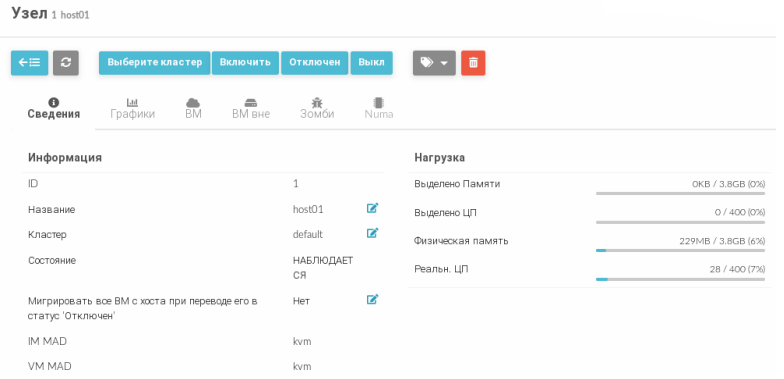
- Отключен — для перевода сервера виртуализации в состояние