Download PDF
Download page VNF как виртуальный маршрутизатор.
VNF как виртуальный маршрутизатор
Подготовка VNF
В этом примере будет создан виртуальный маршрутизатор в ПК СВ Брест и развернут сервис VNF в режиме высокой доступности с запущенной службой Keepalive.
Перейти в раздел Сеть — Вирт. сети и создать три виртуальные сети:
Имя виртуальной сети
Подсеть
Диапазон
Шлюз
DNS
public192.168.150.0/24192.168.150.100-192.168.150.199192.168.150.1vnet_a192.168.101.0/24192.168.101.100-192.168.101.199192.168.101.111192.168.101.111vnet_b192.168.102.0/24192.168.102.100-192.168.102.199192.168.102.111192.168.102.111- Обратиться к инструкции по созданию VNF:
- На шаге создания маршрутизатора при выборе Пользовательских атрибутов установить следующие значения:
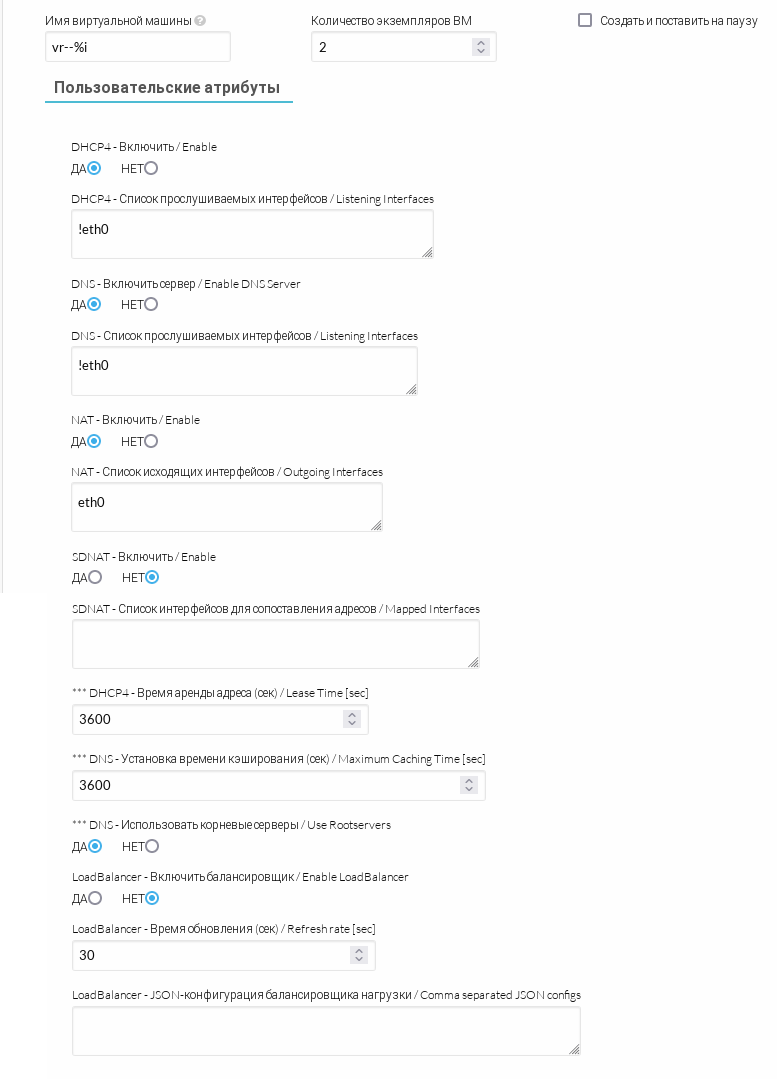
- Задать имя нового VNF.
- В области Сеть нажать кнопку +Сетевой интерфейс и добавить сетевой интерфейс
public: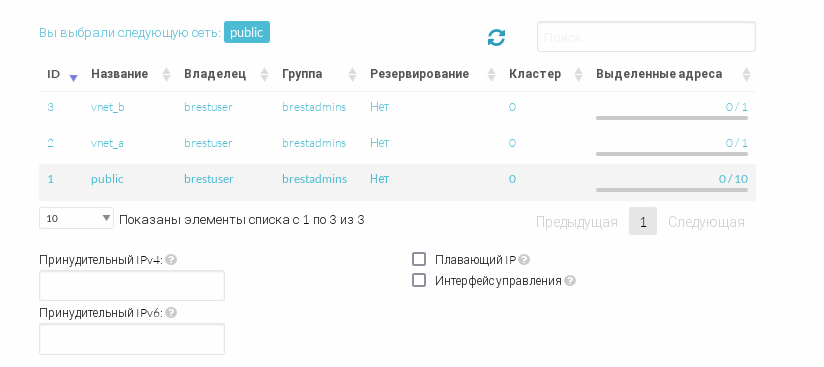
- Нажать кнопку Создать экземпляр.
- На шаге создания маршрутизатора при выборе Пользовательских атрибутов установить следующие значения:
- Дождаться запуска ВМ.
Шаг 1 — Добавление второго и третьего сетевого интерфейса
- В веб -интерфейсе ПК СВ перейти в раздел Экземпляры ВМ — Вирт. маршрутизаторы и выбрать созданный виртуальный маршрутизатор.
- На вкладке Сведения нажать кнопку Добавить сетевой интерфейс:
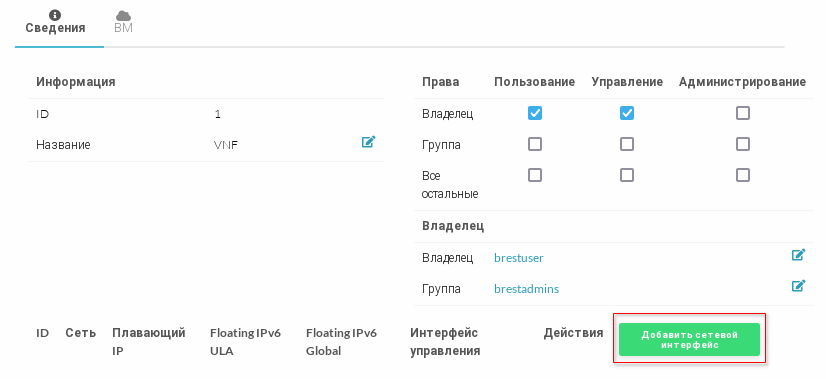
- В открывшемся окне выбрать сетевой интерфейс
vnet_a, заполнить поле Принудительный IPv4 (192.168.101.111) и установить флаг Плавающий IP:
- Нажать кнопку Присоединить.
- После завершения повторной контекстуализации ВМ добавить еще один сетевой интерфейс vnet_b, заполнить поле Принудительный IPv4 (
192.168.102.111) и установить флаг Плавающий IP:
Шаг 2 — Проверка конфигурации
Проверить назначение плавающих IP-адресов (VIPS). Для этого необходимо воспользоваться
/etc/keepalived/ha-check-status.sh. Например:localhost:~# /etc/keepalived/ha-check-status.sh KEEPALIVED: RUNNING VRRP-INSTANCE(ETH0): MASTER VRRP-INSTANCE(ETH1): MASTER VRRP-INSTANCE(ETH2): MASTER SYNC-GROUP(vrouter): MASTER localhost:~# ip a | grep -e 192.168.101.111 -e 192.168.102.111 inet 192.168.101.111/32 scope global eth1 inet 192.168.102.111/32 scope global eth2 localhost:~#CODEНа приведенном выше примере ВМ маршрутизатора является главной (среди экземпляров виртуального маршрутизатора, которые образуют группу высокой доступности) и имеет два плавающих IP-адреса, настроенных на сетевых интерфейсах. Ниже представлен другой пример:
localhost:~# /etc/keepalived/ha-check-status.sh KEEPALIVED: RUNNING VRRP-INSTANCE(ETH0): BACKUP VRRP-INSTANCE(ETH1): BACKUP VRRP-INSTANCE(ETH2): BACKUP SYNC-GROUP(vrouter): BACKUP localhost:~# ip a | grep -e 192.168.101.111 -e 192.168.102.111 localhost:~#CODEЭтот экземпляр ВМ работает в режиме ожидания ("резервирования") и ожидает, когда главная ВМ отключится, чтобы взять на себя управление. Как можно увидеть, этой ВМ не назначены плавающие IP-адреса.
Шаг 3 — Проверка работы виртуального маршрутизатора
Для проверки работы виртуального маршрутизатора необходимо создать две тестовые ВМ, подключенные к сетевым интерфейсам из разных сетей:
ВМ1на сетевом интерфейсеvnet_a;ВМ2на сетевом интерфейсеvnet_b.
После создания тестовых ВМ необходимо войти на них через веб-интерфейс ПК СВ, запустить DHCP-клиенты и проверить, что они получили ожидаемые настройки. Обе тестовых ВМ должны иметь возможность взаимодействовать друг с другом (это можно проверить выполнив ping-запрос с ВМ1 на ВМ2) и должны иметь возможность разрешать DNS и получать доступ к интернет-ресурсам.
Подключение интерфейса управления
Подключенный к виртуальному маршрутизатору интерфейс можно настроить как интерфейс управления. Он будет использоваться только для подключения к настроенным виртуальным маршрутизаторам и на нем не будут запускаться службы VNF и маршрутизации.
Для настройки интерфейса управления необходимо:
Создать виртуальную сеть управления
vnet_mgt(ПК СВ и виртуальный маршрутизатор должны быть доступны в этой сети):Имя виртуальной сети
Подсеть
Диапазон
Шлюз
DNS
vnet_mgt192.168.103.0/24192.168.103.100-192.168.103.199192.168.103.111192.168.103.111- В веб-интерфейсе ПК СВ перейти в раздел Экземпляры ВМ — Вирт. маршрутизаторы и выбрать виртуальный маршрутизатор, для которого будет настроен интерфейс управления.
- На вкладке Сведения нажать кнопку Добавить сетевой интерфейс:
- В открывшемся окне выбрать сетевой интерфейс
vnet_mgt. Установить флаг Интерфейс управления и нажать кнопку Присоединить: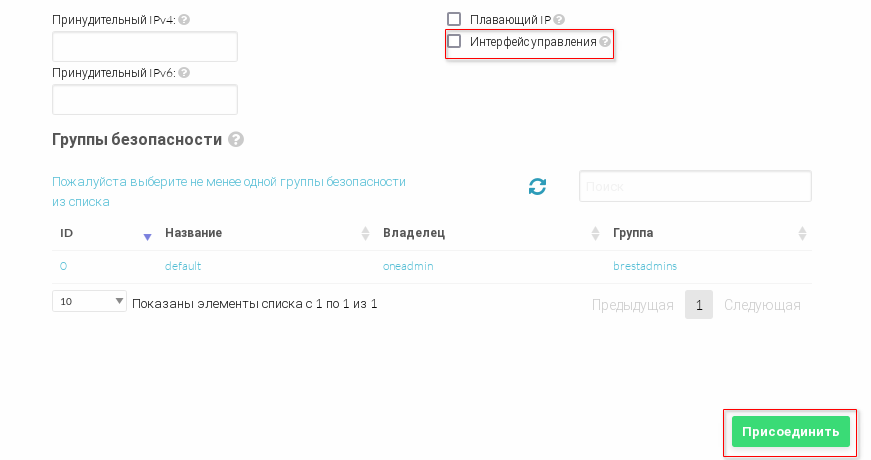
- Все экземпляры виртуального маршрутизатора будут перенастроены и один из них будет (повторно) выбран в качестве главного.