Download PDF
Download page Хранилище образов Raw Device Mapping.
Хранилище образов Raw Device Mapping
Особенности использования хранилища
Технология Raw Device Mapping (RDM) обеспечивает возможность предоставления виртуальной машине прямого доступа к LUN в хранилище SAN. LUN, предоставленный виртуальной машине, можно затем отформатировать в любой файловой системе. В качестве диска ВМ выступает блочное устройство, подключенное к серверу виртуализации. При этом блочное устройство может быть как локальным, так и сетевым (презентованным внешним хранилищем).

Дополнительная информация
Создание и настройка хранилища образов RDM для тестового стенда

Образы, создаваемые в данном хранилище, должны быть помечены как "постоянный". В противном случае, появляется возможность использования данного устройства более чем одной ВМ, что может привести к возникновению проблем и повреждению данных.
Хранилище образов RDM используется совместно с системным хранилищем, построенным на базе файловой технологии хранения.
При использовании технологии RDM обеспечивается быстрое развертывание ВМ, так как нет необходимости передачи файла образа диска из хранилища образов в системное хранилище. В хранилище образов только записывается регистрационная информация о блочном устройстве, используемом для развертывания ВМ.
Настройки ПК СВ для использования хранилища
Дополнительная настройка не требуется.
Регистрация хранилища
Параметры хранилища
В общем случае для регистрации хранилища необходимо указать значения следующих параметров:
| Параметр | Значение |
|---|---|
NAME | <наименование_хранилища> |
TYPE |
|
|
|
TM_MAD | dev |
DISK_TYPE | BLOCK |
Регистрация хранилища в интерфейсе командной строки
Пример
Создать файл
imageds.txtследующего содержания:NAME = "<наименование_хранилища>" TYPE = "IMAGE_DS" DS_MAD = "dev" TM_MAD = "dev" DISK_TYPE = "BLOCK"CODEВыполнить команду:
onedatastore create imageds.txtПосле выполнения команды будет выведен идентификатор созданного хранилища, например:ID: 101CODE
Регистрация хранилища в веб-интерфейсе
Пример
- В веб-интерфейсе ПК СВ в меню слева выбрать пункт меню Хранилище — Хранилища и на открывшейся странице Хранилища нажать на кнопку [+], а затем в открывшемся меню выбрать пункт Создать.
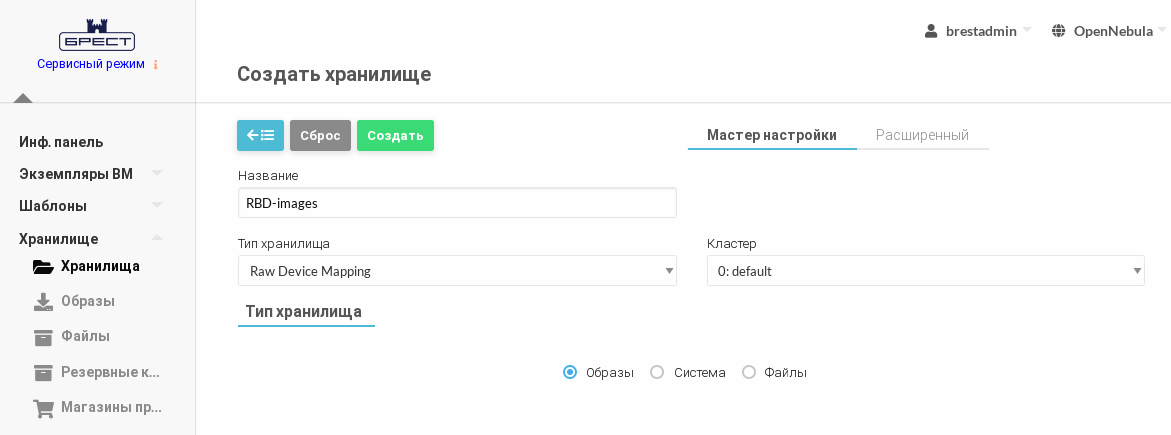
- На открывшейся странице Создать хранилище:
- в поле Название задать наименование хранилища;
- в выпадающем списке Тип хранилища выбрать значение "Raw Device Mapping";
- установить флаг Образы;
- нажать на кнопку [Создать].
- Дождаться когда на странице Хранилища для созданного хранилища в поле Статус будет установлено значение ON.
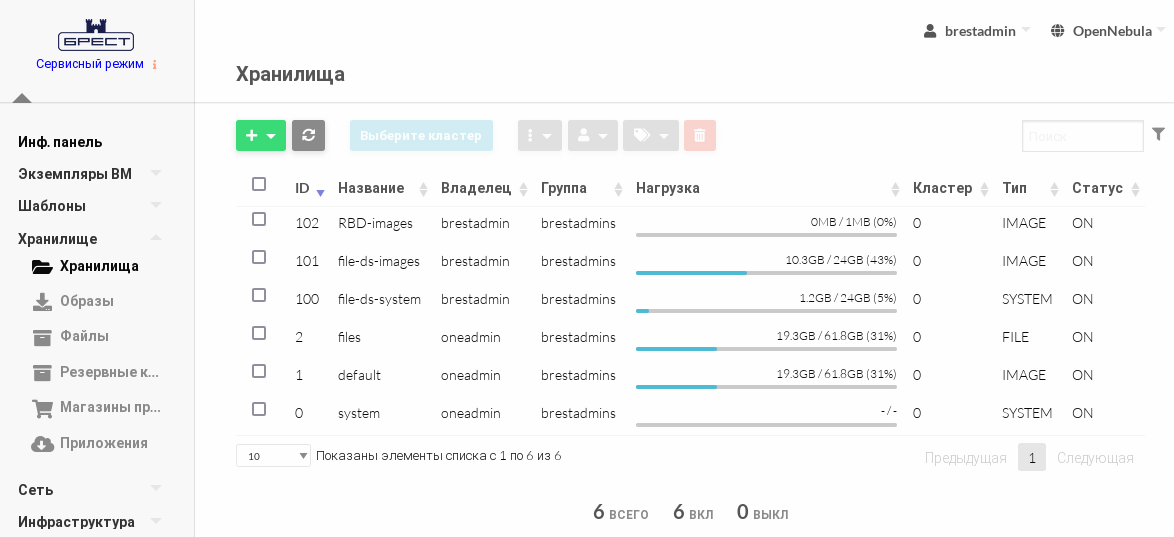
В представленном примере хранилищу образовRBD-imagesприсвоен идентификатор102.
Регистрация блочного устройства в хранилище
Регистрация блочного устройства в интерфейсе командной строки
Пример
Регистрация в хранилище с идентификатором 102 образа, которому соответствует диск /dev/sdс:
Создать файл
image.tmplследующего содержания:NAME=repo-disk PATH=/dev/sdс PERSISTENT=YESCODEВыполнить команду:
oneimage create image.tmpl -d 102После выполнения команды будет выведен идентификатор зарегистрированного образа диска, например:ID: 6CODE
Регистрация блочного устройства в веб-интерфейсе
Пример
- В веб-интерфейсе ПК СВ в меню слева выбрать пункт меню Хранилище — Образы.
- На открывшейся странице Образы нажать на кнопку +, затем в открывшемся меню выбрать пункт Создать.
- На открывшейся странице Укажите параметры нового образа выполнить действия:
- в поле Название задать наименование образа диска;
- в выпадающем списке Тип выбрать значение Общий блок данных хранилища;
- в выпадающем списке Хранилище выбрать созданное ранее хранилище образов RBD (в представленном примере –
RBD-images); - в выпадающем списке Этот образ является постоянным выбрать значение Да;
- в секции Расположение образа установить флаг Путь/URL и в поле Путь на сервере OpenNebula или URL указать блочное устройство (в представленном примере –
/dev/sdc).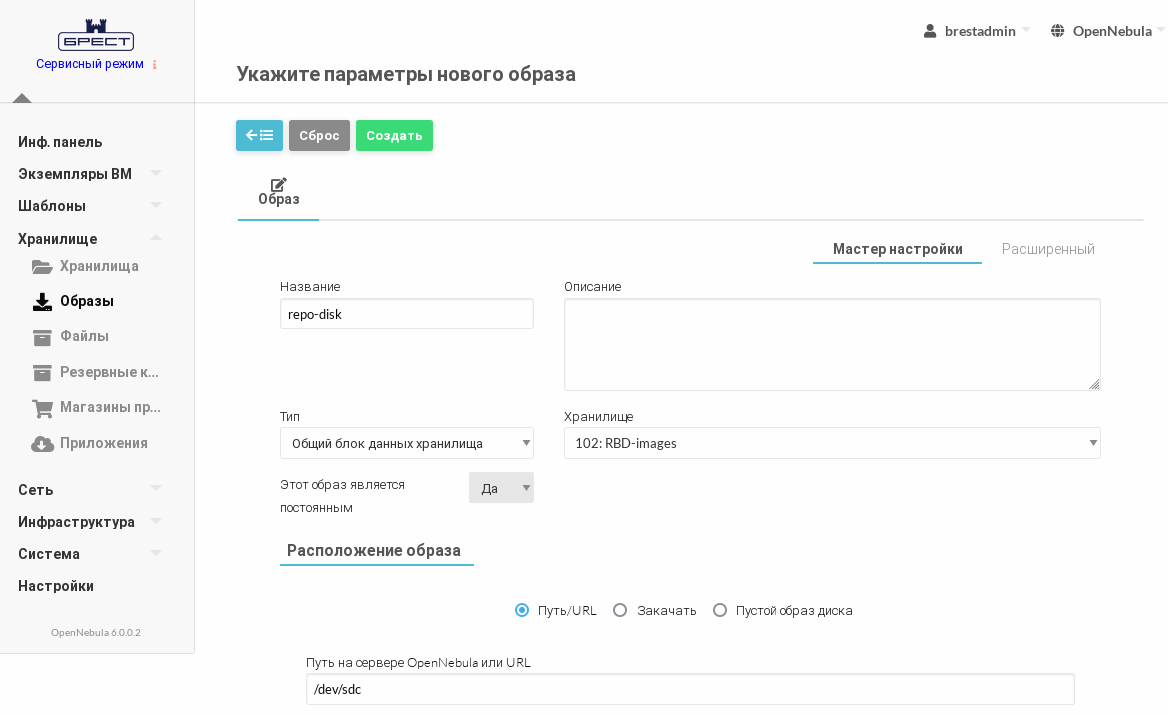
- На странице Укажите параметры нового образа нажать на кнопку Создать .
- На открывшейся странице Образы необходимо удостовериться в том, что созданный образ имеет статус ГОТОВО.